

텍스트로 장면 만들기
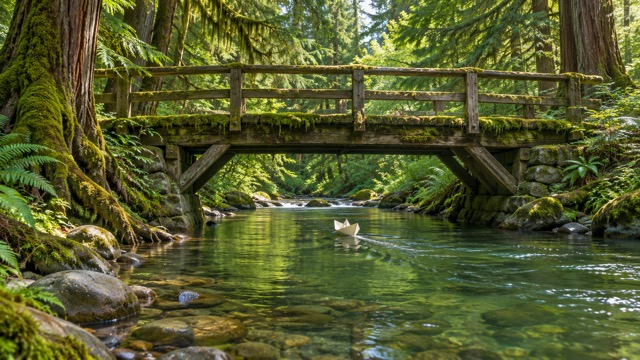
이미지가 없다면 피사체와 동작, 카메라 움직임을 글로 적으세요. 예를 들어 종이배가 나무다리 아래를 지나는 모습을 고정 카메라의 와이드 숏으로 요청하세요. 단순한 장면은 움직임과 구도를 확인하기 쉽습니다.

Seedance 2.5 Flash 동영상 생성기로 글에서 장면을 만들거나 사진에 움직임을 더하고, 참조 자료로 구도를 잡을 수 있습니다. 무료로 써보고 싶다면 계정의 사용 가능 크레딧을 확인한 뒤 한 번에 검토할 수 있는 짧은 컷부터 시작하세요.
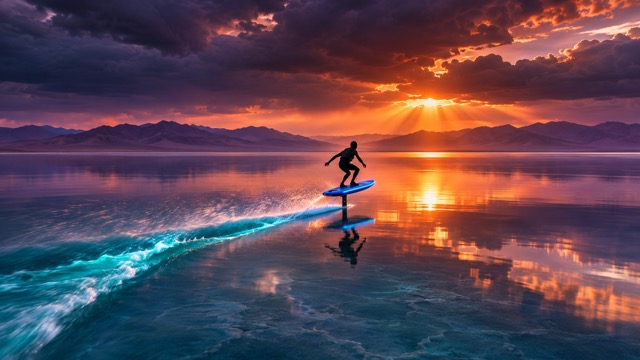
컷에서 이미 정해진 요소를 기준으로 입력을 선택하세요. 프롬프트는 동작을, 정지 이미지는 첫 프레임을, 참조 자료는 글로 전달하기 어려운 세부 사항을 정해 줍니다. 크레딧이 있다면 가장 궁금한 화면 요소를 확인할 수 있는 입력으로 시험하세요. 이미지는 프롬프트 예시를 설명하기 위한 것입니다.
이미지가 없다면 피사체와 동작, 카메라 움직임을 글로 적으세요. 예를 들어 종이배가 나무다리 아래를 지나는 모습을 고정 카메라의 와이드 숏으로 요청하세요. 단순한 장면은 움직임과 구도를 확인하기 쉽습니다.
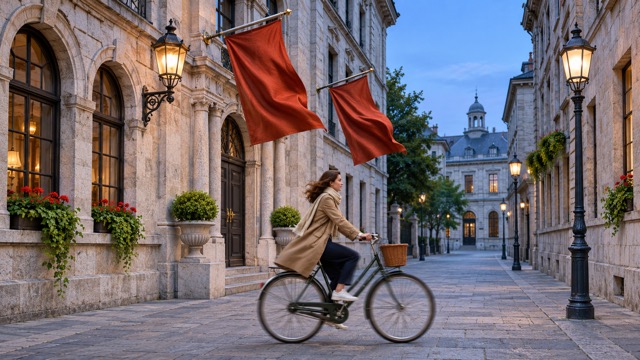
원하는 구도가 담긴 정지 이미지로 시작하고, 무엇을 움직이고 무엇을 고정할지 지정하세요. 거리 사진이라면 깃발이 바람에 흔들리고 자전거 한 대가 지나가되, 카메라와 건물은 고정되도록 요청할 수 있습니다.
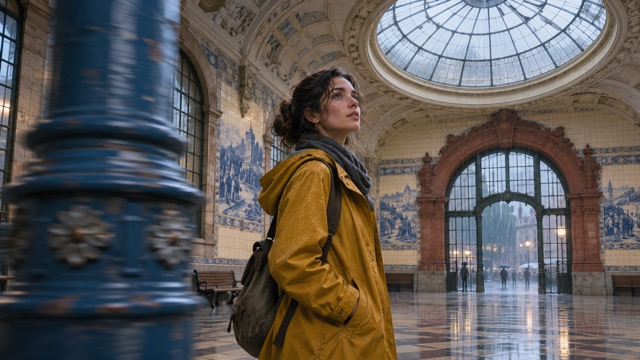
피사체는 이미지로, 카메라 움직임은 짧은 영상으로, 타이밍은 필요에 따라 오디오로 지정하세요. 예를 들어 이미지 속 장소는 유지하면서 영상의 달리 이동을 따르도록 요청할 수 있습니다.
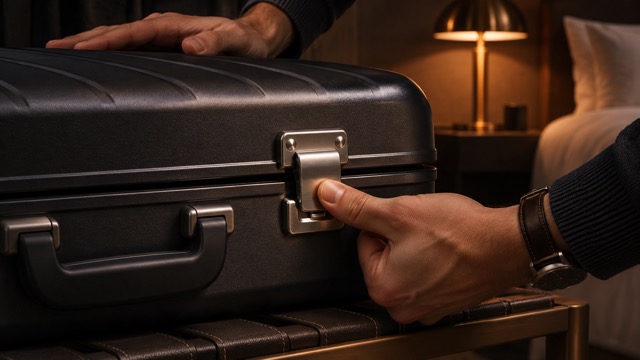
여행 가방 걸쇠가 딸깍 닫히는 등 소리 나는 사건 하나를 고르고 정확한 시점을 적으세요. 재생할 때 소리가 동작과 맞는지, 배경음에 묻히지 않는지 확인합니다.
첫 시도는 질문 하나에 답할 수 있는 컷에 집중하세요. 생성 전에 폼에서 선택 가능한 설정과 예상 크레딧을 확인합니다.
아이디어만 있다면 텍스트, 첫 프레임이 중요하다면 이미지, 원하는 모습이나 움직임이 구체적이라면 참조 자료를 선택합니다.
시작, 동작, 결말을 재생 순서대로 적으세요. 컵이 놓여 있고, 손이 컵을 들어 올린 뒤, 카메라는 물기가 남긴 동그란 자국을 계속 비춥니다. 시청자가 마지막으로 볼 세부 요소를 정하세요.
주요 동작을 알아볼 정도의 길이면 충분합니다. 제품이 한 바퀴 도는 컷은 멈칫했다가 모습을 보여 주는 장면보다 짧아도 됩니다. 폼에서 길이와 해상도를 고른 뒤 예상 비용을 확인하세요.
소리를 켜고 한 번, 끄고 한 번 재생하세요. 피사체가 흔들리면 카메라 움직임을 단순하게 하고, 영상은 좋은데 소리가 늦다면 다른 지시는 그대로 두고 타이밍만 바꿔 비교하세요.
제품 사용법을 보여 주거나 분위기를 잡거나 움직일 때 장면이 자연스러운지 확인하는 등 구체적인 컷을 정해 보세요.
같은 짧은 영상에 두 가지 도입부를 만들어 보세요. 하나는 천천히 보여 주고, 다른 하나는 곧바로 클로즈업합니다. 결말은 같게 두고 어떤 첫 화면이 동작을 더 잘 전달하는지 비교하세요.
가방 잠금장치나 접이식 스탠드처럼 유용한 부분 하나를 골라 보세요. 선명한 이미지를 참조하고 기구가 화면을 벗어나지 않도록 천천히 움직이는 카메라를 요청합니다. 공유 전 모양과 표기를 원본과 비교하세요.
택배 기사가 도착해 위층의 불을 발견하고 엉뚱한 문 앞에 멈추는 세 장면을 시험하세요. 마지막 동작 전의 여유를 보면 이후 편집에서 어디에 시간을 더 줄지 판단할 수 있습니다.
선명한 질감과 그에 맞는 소리부터 정하세요. 예를 들어 빗물이 버스 창을 타고 흐르고 가로등 불빛이 반사되어 지나갑니다. 마지막에 일정한 움직임을 조금 남기면 다음 컷을 연결하기 좋습니다.
나중에 바꾸기 어려운 구도, 움직임, 타이밍, 다른 영상과의 연결부터 시험해 보세요.
질감을 다듬기 전에 피사체 하나와 이동 방향 하나로 카메라 경로를 시험하세요. 첫 프레임과 마지막 프레임을 비교해 이동하는 동안 주요 피사체가 잘 보이는지 확인합니다.
크레딧이 있다면 영상 길이, 첫 프레임, 피사체를 통일하고 조명이나 카메라만 바꾸세요. 모든 항목을 한꺼번에 바꾸는 것보다 차이가 어디서 생겼는지 알기 쉽습니다.
작업에 맞으면 480p로 움직임을 먼저 확인하세요. 컷이 잘 나오면 720p에서 윤곽과 소품을 자세히 봅니다. 납품에 더 높은 기본 해상도가 필요하다면 최종 렌더 방식을 미리 정하세요.
여러 컷을 계획하기 전 계정의 잔액과 예상 소모량을 확인하세요. 컷 하나로 효과적인 프롬프트 구조를 찾은 뒤, 컷마다 피사체와 동작만 바꾸어 사용하세요.
첫 시도를 준비하고, 생성기 사용법과 영상에 맞는 설정을 확인하세요.
생성기를 열어 크레딧을 확인하세요. 해당 작업에 사용 가능한 무료 크레딧이 충분하면 생성에 쓸 수 있습니다. 길이, 해상도 또는 참조 자료를 바꿨다면 제출 전에 예상 비용을 다시 확인하세요.
움직임을 더할 사진이나 첫 장면이 있나요? 무료 사용 가능 여부를 확인하고 한 가지 동작을 지정하세요. 결과를 본 뒤 더 긴 장면으로 확장할 수 있습니다.